viernes, 29 de febrero de 2008

COMO PONER FOTOS 1

La mejor pagina de fotos del mundo es FLICKR.

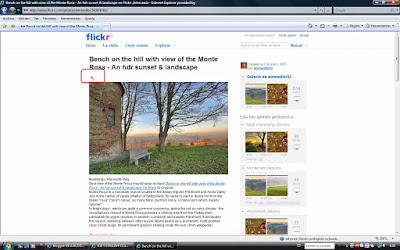
Cuando necesitemos una foto entraremos en FLICKR, escribiremos lo que deseamos y haremos click sobre BUSCAR.

Nos saldra una serie de fotos, haremos click sobre la que más nos guste.

Si en la parte superior izquierda de foto aparece una pequeña lupa querra decir que podremos utilizarla.

Haremos click sobre la pequeña lupa.

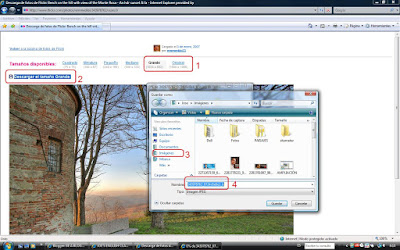
Pueden aparecer varios tamaños de esta foto. Haremos click sobre la GRANDE (1) o sobre la ORIGINAL.

Luego haremos click sobre DESCARGAR EL TAMAÑO ...... (2) Luego click sobre GUARDAR
Elegiremos la carpeta IMAGENES de nuestro disco duro (3) y podremos cambiar el nombre de la foto (4).

Por ultimo hacer click sobre guardar y la foto ya es nuestra,

Entraremos en nuestra carpeta IMAGENES y comprobaremos que la foto esta y se ve bien.

Wikio

jueves, 31 de enero de 2008

CLASES DE INGLES POR INTERNET

Era el año 1972 yo estudiaba inglés en una academia que tenia "laboratorio de idiomas", me preparaba para ir a Canadá
*
Su método consistía en oir una cinta de grabación de dos pistas. La voz del profesor nos decia que repitieramos frases y nuestra voz era grabada en la segunda pista. Todo esto se podia repetir las veces que hiciera falta. Cuando oia mi voz no me parecia la mia. ¡Que mal pronunciaba!

Ha llovido mucho desde entonces. Hoy tenemos internet. Y puedo ofreceros un curso que aprovecha esta tecnología. Las clases son tuteladas y se hace servir la videoconferencia, se hacen ejercicios de todo tipo, que son corregidos y explicados, se ven videos de gran calidad, etc.

¿Quieres aprender inglés? Probar es gratis.


Para más información haced click aqui.

Wikio

lunes, 31 de diciembre de 2007

WIDGETS 3 - COMO PONER MUSICA (ESNIPS)

Existen muchos sistemas para poner musica o audio en nuestro blog.

http://www.esnips.com/ es el que más me gusta actualmente.

Es muy simple. Entramos en la pagina y arriba a la derecha dentro de Search:, escribiremos la canción, el interprete o ambas cosas y hacemos click sobre el icono-lupa que hay más a la derecha.


Si salen varias gravaciones, las oiremos para ver cual nos gusta más (haciendo click sobre el nombre).

Podemos crear un link a esta canción seleccionando y copiando el texto superior, y pegandolo en un vinculo de nuestro blog.

Podemos poner un reproductor con esta canción en nuestra pagina, seleccionando y copiando el texto inferior (lo he recuadrado en rojo en la imagen superior). Luego vamos a nuestro post en nuestro blog, hacemos click en EDICION DE HTML, hacemos un click derecho en el lugar que mas nos guste y clickamos sobre PEGAR.

Tambien podemos elegir otro reproductor, haciendo click sobre MORE WIDGETS (en la parte inferior derecha del segundo texto. Y en la pagina que aparecerá podremos elegir el reproductor y cambiarle los colores, hacer click sobre UPDATE PREVIEW (debajo del todo) para ver como queda. Cuando estemos conformes seleccionaremos y copiaremos el texto que hay debajo de COPY AND PASTE y lo pegaremos en nuestro blog.

Si quisieramos que nuestro reproductor se activase solo al entrar en nuestra pagina deberemos cambiar el AUTOPLAY (debajo de CUSTOMIZE) para que ponga YES.

MUY IMPORTANTE : Ya se que mucha gente entra en este post, pero teneis que tener en cuenta que lo escribi hace 2 años y desde entonces hay muchas cosas nuevas y mejores. Entrad en MUSICA EN EL BLOG (debajo de ETIQUETAS) alli encontrareis cosas asombrosas. (3/4/2009)
ESTA PAGINA PRETENDE AYUDAR A TODOS LOS HISPANOPARLANTES DEL MUNDO QUE ESTAN ESTUDIANDO INGLES
Wikio

viernes, 30 de noviembre de 2007

WIDGETS 2 - ADOPTA UN ANIMAL

Si quieres que en tu pagina aparezca una mascota adoptada por ti como esta:

1) Haz click en ADOPT YOUR OWN VIRTUAL PET. ( debajo de mi mascota FOREVERMINE) Entrareis en BUNNYHERO LABS


2) Haz click sobre el animal que más te guste. Si prefieres un objeto haz click en HARDWARE STORE (debajo a la derecha.

3) En donde dice PET NAME debes escribir el nombre de tu mascota.
Donde dice ADOPTER NAME debes escribir tu nombre o nickname.
Haciendo click sobre el recuadro de colores veras como cambia el color de tu mascota.

4) Cuando se vea bien debes hacer click en FINISH

5) Haz click sobre COPY CODE.


6) Luego vamos a nuestro PANEL de Blogger.
Dentro de la pagina que nos interesa, hacemos click en DISEÑO.
Si tenemos un HTML/JAVASCRIPT haremos click en EDITAR, sino:

7)Hacemos click en AÑADIR UN ELEMENTO DE PAGINA.
Buscamos HTML/HAVASCRIPT y hacemos click sobre AÑADIR AL BLOG.


8)Dentro de la nueva ventana que se abrirá haremos un click derecho.
Si ya hubiese algo escrito, lo haremos al principio (si queremos que nuestra mascota aparezca arriba) o al final de todo el texto (si queremos que aparezca al final).

9)Hacer click en PEGAR.
Hacer click en GUARDAR CAMBIOS.
Hacer click en VER BLOG.
Si no quedase bien podemos volver DISEÑO, en HTML/JAVASCRIPT, EDITAR y borrar el texto que nosotros hayamos introducido y cambiarlo de lugar dandole a PEGAR en otro sitio.
Como siempre, si teneis algun problema escribidlo aqui debajo en COMENTARIOS.

MUY IMPORTANTE: Debereis alimentar a vuestra mascota haciendo click en MORE. Hace algunos años millones de mascotas virtuales (tomagochis) que habian sido adoptadas murieron de hambre por haber sido olvidadas completamente por sus dueños.

Wikio