Mostrando entradas con la etiqueta MUSICA EN EL BLOG. Mostrar todas las entradas

miércoles, 27 de octubre de 2010

COMO PONER MUSICA - BOX.NET 3

Lee antes BOX.NET 1, si no lo has hecho. Si sigues los pasos que allí describíamos (que ahora han cambiado algo) lo que conseguirás sera un reproductor más feo y menos practico que el que se podía tener hasta ahora.

La razón es que el reproductor antiguo ahora se vende (15 dolares al mes después de un periodo de 14 días de prueba). Pero en este post explicaré la forma en que se puede tener el reproductor antiguo (el bueno) sin tener que pagar nada.

Después de seguir los pasos que explicáramos en BOX.NET 1 conseguirás el código para tener tu reproductor. Puedes descargarlo a tu BLOG DE PRUEBAS para ver como es, e incluso subirle algunas canciones.

Para tener el reproductor antiguo debes entrar en tu BLOG DE PRUEBAS haciendo click en EDITAR ENTRADAS y haciendo click en EDITAR en el post donde tienes el nuevo reproductor. Haz click en EDITAR HTML y verás lo siguiente :
Aquí detrás de WIDGET HASH= yo he puesto XXXXXXXXXX (tú en realidad verás otras letras). Ese tu código de usuario. Ahora, seleccionarás todo lo siguiente y lo copiarás debajo del HTML de tu reproductor (dejando unos espacios para que se vea más claro).
Entonces simplemente, reemplazarás las XXXXXXXXXX que verás detrás de FOLDERId= por tu código de usuario. Para cambiar el tamaño simplemente cambia los numeros que hay detrás de WIDTH= y HEIGHT=. Para cambiar el color, simplemente haz click en el circulo de nuestra PALETA DE COLORES (en el sidebar derecho de este blog) y luego haz click dentro del cuadrado para obscurecer o aclarar. Copia el número resultante detrás de COLOR=. Y para el nombre de tu widget reemplaza ENGLISH AUDIOS por otro nombre (si es largo no entrará todo).
Wikio

lunes, 31 de mayo de 2010

LISTEN GO REPRODUCTOR EN EL BLOG

Es un reproductor fantástico.
Entras en LISTEN GO.
Escribes el nombre de la canción o el cantante y haces click en buscar.
Si hay varias gravaciones, escuchas para ver cual te gusta más.
Cuando encuentres lo que quieres, haces click en COMPARTIR.
Copias el HTML (embed). Hay varias opciones, una especial para BLOGSPOT.
Y lo pegas en el HTML de tu POST o en tu SIDEBAR.

A veces falla, en ese caso haz lo siguiente :
Copias el embed en DISEÑO - AÑADIR UN GADGET - HTML JAVASCRIPT, le das a FORMATO RTF, vuelves a poner FORMATO HTML, y el texto se cambia.
Lo copias y pegas en una entrada y funcionara.

Si quieres tener una lista de canciones en un reproductor :
Haz click en LISTAS MUSICALES (en la parte superior, en el centro).
A la derecha te aparecerán las listas de canciones más escuchadas. En teoría serán las mejores.
Las oyes y si quieres te la apropias. También si escribes el nombre del cantante o grupo musical puede que encuentres una lista especial.
Si quieres subir tus canciones para tener una lista particular tienes que REGISTRARTE.

Si quieres ver un ejemplo de como funciona en un blog, HAZ CLICK AQUI. (Lo veras al final del post).
Wikio

lunes, 30 de noviembre de 2009

CON GOEAR LA MUSICA ES FACIL

Cuando se trata de buscar una canción y que no sea dificil de poner en el blog hoy GOEAR es lo mejor.
Tiene más de 1.000.000 de canciones en todos los idiomas.
Simplemente entraremos en la pagina y escribiremos el nombre de la canción o el interprete. Es posible que la misma canción cuente con varias grabaciones, entonces es mejor probar cual se oye mejor.

Tambien nos ofrece canciones relacionadas con la que buscamos. Si escribimos el nombre del interprete nos pondra varias canciones y al final pondra NEXT >>, haciendo click encima seguiremos recorriendo su repertorio.

Para poner la canción en nuestro blog simplemente seleccionamos y copiamos todo lo que hay debajo de THIS SONG IN YOUR SITE : y lo pegamos en el HTML de nuestro post. Si queremos también podemos seleccionar y copiar todo lo que esta debajo de SHARE IT! y ponerlo como enlace de palabras de nuestro texto.

En la misma pagina podremos escuchar emisoras de radio con música continua del genero que elijamos o si nos registramos tener allí todas nuestras canciones favoritas sin tener que llenar nuestro disco duro o grabar CD´s.

Wikio

martes, 30 de junio de 2009

REPRODUCTOR CLICKSTER EN EL BLOG

Ver previamente MUSICA RAPIDA CLICKSTER dentro de MUSICA EN EL BLOG (debajo de ETIQUETAS, a la derecha de esta pagina).

Este reproductor solo nos permite un maximo de 10 canciones (contarlas para no pasarnos)

Cuando hacemos click 2 veces sobre una canción que aparece en CLICKSTER y nos gusta para agregarla a nuestro futuro reproductor haremos click sobre ADD TRACK TO PLAY (1).

Aparecera un recuadro para que elijamos en que carpeta de nuestro disco duro guardaremos la lista.
Cuando se trate de la primera canción de esa lista deberemos elegir un nombre para ponerle a nuestra lista y hacemos click en ABRIR, las siguientes canciones las agregaremos haciendo doble click sobre el nombre de nuestra carpeta.

Se nos aparece el recuadro MP3 PLAYLIST. Alli escribiremos el titulo de la canción o el artista o las dos cosas. Y por ultimo hacemos click en SAVE.

Cuando tengamos todas las canciones de nuestra lista (puede ser despues de varios dias) hacemos click en CONFIGURE EMBEDDED MP3 PLAYER (2).

Se nos aparecera en recuadro CLICKSTER EMBEDDED PLAYER. Configuramos el ancho (WIDTH) y el alto (HEIGHT), todas estas cosas se pueden cambiar luego si no nos gustan.

Si hacemos click en ENABLE LINKS es para permitir que otros copien la cancion.
Si hacemos click en AUTO START PLAYER es para que la musica empiece sola al abrirse nuestro blog.
Si hacemos click en SHUFFLE PLAYLIST es para que las canciones se reproduzcan de forma aleatorio sin seguir siempre el mismo orden
Si no hacemos click en nada de esto es la forma normal.

Luego hacemos click sobre el disco de color (SET PLAYER COLORS) y se nos abrira otro recuadro para elegir color hacemos click sobre el pequeño recuadro de colores (que esta en el centro) y asi iremos eligiendo los colores de las distintas partes de nuestro reproductor. No hay más remedio que probar cosas diferentes para ver como quedan. Cuando hayamos elegido los colores hacer click en OK.

Por ultimo en PLAYLIST FILE hacemos click sobre el recuadro amarillo. Luego hacemos click sobre la carpeta que tiene nuestra lista y terminamos haciendo click en GENERATE CODE.

Despues de uno o dos minutos nos darán el codigo que debemos insertar en el HTML de nuestro POST o nuestro SIDEBAR.

Si queremos cambiar algo empezamos todo de vuelta desde CONFIGURE EMBEDDED PLAYER.

No podemos tener más de un reproductor, ya que si hacemos lo mismo con otra lista de canciones nuestro primer reproductor cambiara y sera igual que el segundo. Ahora que si lo que queremos es precisamente eso; no nos hara falta copiar y pegar otro HTML (ya que eso se hara solo).

Para ver uno de estos reproductores en funcionamiento entrar en ALL TIME ENGLISH MUSIC .


Wikio

domingo, 31 de mayo de 2009

MUSICA RAPIDA CLICKSTER

Es un programa que busca canciones en MP3 con mucha rapidez (no más de 5 minutos) y te permite oirlas en directo o descargarlas a tu ordenador.

Tambien tiene un reproductor para un maximo de 10 canciones que puedes incluir en tu blog (lo analizaremos en el siguiente post).

Para descargar el programa a nuestro ordenador HAZ CLICK AQUI y luego en FREE USER.

Despues de 30 segundos haz click en DOWNLOAD y luego sigue las instrucciones. (si las quieres más claras HAZ CLICK AQUI)
.
Cuando ya tengas el programa en tu ordenador lo abres y verás una imagen como la de abajo.
.
En 1 escribes el nombre del interprete o grupo musical, o sino en 2 escribes el nombre de la cancion y luego haces click en 3 y esperas 1 o 2 minutos.
.
Mientras CLICKSTER este buscando canciones su bandera pirata (4) ondeará, cuando deje de ondear es que ya no encontrará más nada.
.
En cuanto aparecen canciones, si haces 2 clicks con el boton izquierdo de tu raton las podras oir (hay alguna que falla) y si te gusta haciendo click con el boton derecho de tu ratón la descargas a tu ordenador.
.
Luego esto te servirá para tener tus canciones favoritas en tu ordenador, descargarlas a un mp3, telefono movil, CD, o tu BOX.NET.

Wikio

jueves, 30 de abril de 2009

COMO PONER MUSICA - BOX.NET 2

Una vez tenemos nuestro reproductor las instrucciones para hacerle cambios estan perfectamente indicadas (en inglés).

Para los que no dominan el inglés he aqui las traducciones :


UPLOAD MORE FILES : Subir más archivos.

Luego al hacer click alli :


ARE YOU THE OWNER OF THIS WIDGET? IF SO, LOGIN BELOW AND START UPLOADING : ¿Eres el propietario de este widget? Si es asi, pon tu nombre y contraseña debajo y empieza a subir archivos.

LOG IN : Entra

Cuando lo hagamos se nos aparecera otra pantalla :

UPLOAD MORE FILES : Subir más archivos
CLICK TO BROWSE : Hacer click para buscarlos
UPLOAD : Subir

CLICK HERE TO CHANGE THE COLOR AND SIZE OF YOUR WIDGET : Haga click aqui para cambiar el color y el tamaño de su widget.

TO DELETE FILES. LOG IN TO BOX.NET AND LOOK IN THE FLASH WIDGET FOLDER :
Para borrar archivos, entrar en BOX.NET y mirar dentro de la carpeta del widget.

Si hacemos click alli nos volveran a preguntar nuestra contraseña y despues de hacer click en LOGIN haremos click sobre la carpeta FLASH WIDGET y entonces apareceran todas las canciones que tenemos.

Si hacemos click sobre el nombre de la canción que queremos cambiar con el boton derecho de nuestro raton tendremos :


DOWNLOAD : descargar
UPLOAD NEW VERSION : Subir versión nueva
SEND FILE : Enviar archivo
LINK TO THIS FILE : Enlazar a este archivo
MOVE / COPY : Mover - copiar
ADD - EDIT TAGS : Agregar - editar etiquetas
PROPERTIES - RENAME : Propiedades - Cambiar el nombre
DELETE : Borrar
SEND WITH GMAIL : Enviar con Gmail
ADD SERVICES : Agregar servicios

ATENCION : tambien se puede entrar en tus archivos mediante la web de BOX.NET , despues de poner tu nombre y contraseña.
ESTA TRADUCCION FUE UN GENTILEZA DE :
ImageChef.com - Custom comment codes for MySpace, Hi5, Friendster and more

ATENCIÓN: Debido a recientes cambios es mejor que leas BOX.NET 3

domingo, 30 de noviembre de 2008

COMO PONER MUSICA - RADIO BLOG CLUB

Hace 4 años que conozco esta pagina.

Si nos registramos en ella, podremos luego buscar las canciones que más nos gustan y asi cuando entremos en Radio Blog Club despues de escribir nuestro nombre y contraseña podremos entrar en nuestro reproductor, hacer que empiece a sonar, minimizar la pagina y hacer otras cosas mientras escuchamos nuestra musica favorita.

Tambien es posible que ese reproductor aparezca en nuestro blog, pero los pasos que hay que dar son muy complicados, para eso es mejor BOX.NET.

Para lo realmente es buena esta pagina es para buscar una canción que nos guste y hacer que aparezca dentro de un post de nuestro blog. Seguid los siguiente pasos :

Entramos en Radio Blog Club.

En el espacio vacio que veremos arriba, escribimos el nombre del cantante, del grupo musical o el nombre de la cancion. Si es una canción muy famosa es mejor poner el cantante y el nombre de la canción.

Hacemos click en BUSCAR.

Nos saldra una lista. Haremos click sobre el nombre de lo que queremos oir.

Si luego de 20 segundo no oimos la cancion, probamos con otra de la lista (hay algunas que pese a estar en las listas, estan inhabilitadas).

Si oimos la canción y es la que nos gusta; haremos click sobre el boton azul que tiene esa canción delante (en la lista).

Aparecera a la derecha CONFIGURAR COLORES. Haremos click sobre el signo + a la derecha de Cuerpo, Borde, Boton y Texto y elegiremos los colores (iremos viendo como queda en la parte superior).

Cuando este a nuestro gusto seleccionaremos todo el codigo que habra en la parte inferior haremos click con el boton derecho y haremos click sobre COPIAR.

Entraremos en nuestro post, haremos click en EDICIÓN DE HTML y en el sitio que nos guste haremos click con el boton izquierdo y luego con el boton derecho y por ultimo haremos click sobre PEGAR.


Por ultimo, hacemos click sobre REDACTAR y seguimos con nuestro post.


Es posible, que pasados unos meses nuestro canción no se reproduzca, al darnos cuenta de ello podemos repetir el proceso, borrar en EDICION DE HTML el reproductor y pegarle otro.

Hay algunas canciones que quizas por estar muy de moda no se pueden conseguir.
Wikio

miércoles, 30 de abril de 2008

COMO PONER MUSICA - BOX.NET 1

En mi pagina All Time English Music a la derecha y hacia abajo encontrareis el siguiente widget:

Get your own Box.net widget and share anywhere!

Si os gustaria tener uno con vuestras canciones favoritas aqui estan las instrucciones:

1) Necesitamos tener nuestras canciones en mp3 en nuestro ordenador, para eso podemos bajarlas previamente de E-Mule


Entrar en la pagina de BOX.NET.

Completar lo que nos piden.
En 1 haciendo click sobre EXAMINAR buscar las canciones que tenemos en nuestro disco duro.
Podremos tener hasta 3, (pero mas tarde podremos tener todas que queramos).


En 2 deberemos poner nuestro e-mail y una contraseña.

En 3 hacer click sobre UPLOAD.

Pronto nos enviaran un e-mail diciendonos nuestro html para poder colocar nuestro widget en nuestro blog.
Lo que es más importante, a partir de entonces seremos miembros de un sitio en que dispondremos de un disco duro virtual en internet.

ATENCION : Debido a recientes cambios, es mejor que leas BOX.NET 3
Wikio

lunes, 31 de diciembre de 2007

WIDGETS 3 - COMO PONER MUSICA (ESNIPS)

Existen muchos sistemas para poner musica o audio en nuestro blog.

http://www.esnips.com/ es el que más me gusta actualmente.

Es muy simple. Entramos en la pagina y arriba a la derecha dentro de Search:, escribiremos la canción, el interprete o ambas cosas y hacemos click sobre el icono-lupa que hay más a la derecha.


Si salen varias gravaciones, las oiremos para ver cual nos gusta más (haciendo click sobre el nombre).

Podemos crear un link a esta canción seleccionando y copiando el texto superior, y pegandolo en un vinculo de nuestro blog.

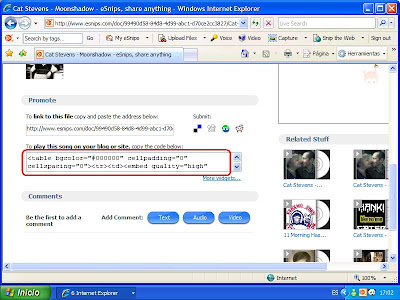
Podemos poner un reproductor con esta canción en nuestra pagina, seleccionando y copiando el texto inferior (lo he recuadrado en rojo en la imagen superior). Luego vamos a nuestro post en nuestro blog, hacemos click en EDICION DE HTML, hacemos un click derecho en el lugar que mas nos guste y clickamos sobre PEGAR.

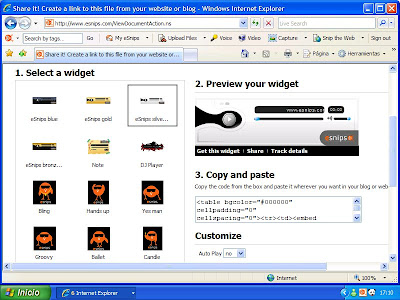
Tambien podemos elegir otro reproductor, haciendo click sobre MORE WIDGETS (en la parte inferior derecha del segundo texto. Y en la pagina que aparecerá podremos elegir el reproductor y cambiarle los colores, hacer click sobre UPDATE PREVIEW (debajo del todo) para ver como queda. Cuando estemos conformes seleccionaremos y copiaremos el texto que hay debajo de COPY AND PASTE y lo pegaremos en nuestro blog.

Si quisieramos que nuestro reproductor se activase solo al entrar en nuestra pagina deberemos cambiar el AUTOPLAY (debajo de CUSTOMIZE) para que ponga YES.

MUY IMPORTANTE : Ya se que mucha gente entra en este post, pero teneis que tener en cuenta que lo escribi hace 2 años y desde entonces hay muchas cosas nuevas y mejores. Entrad en MUSICA EN EL BLOG (debajo de ETIQUETAS) alli encontrareis cosas asombrosas. (3/4/2009)
ESTA PAGINA PRETENDE AYUDAR A TODOS LOS HISPANOPARLANTES DEL MUNDO QUE ESTAN ESTUDIANDO INGLES
Wikio