Mostrando entradas con la etiqueta WIDGETS. Mostrar todas las entradas

miércoles, 27 de octubre de 2010

COMO PONER MUSICA - BOX.NET 3

Lee antes BOX.NET 1, si no lo has hecho. Si sigues los pasos que allí describíamos (que ahora han cambiado algo) lo que conseguirás sera un reproductor más feo y menos practico que el que se podía tener hasta ahora.

La razón es que el reproductor antiguo ahora se vende (15 dolares al mes después de un periodo de 14 días de prueba). Pero en este post explicaré la forma en que se puede tener el reproductor antiguo (el bueno) sin tener que pagar nada.

Después de seguir los pasos que explicáramos en BOX.NET 1 conseguirás el código para tener tu reproductor. Puedes descargarlo a tu BLOG DE PRUEBAS para ver como es, e incluso subirle algunas canciones.

Para tener el reproductor antiguo debes entrar en tu BLOG DE PRUEBAS haciendo click en EDITAR ENTRADAS y haciendo click en EDITAR en el post donde tienes el nuevo reproductor. Haz click en EDITAR HTML y verás lo siguiente :
Aquí detrás de WIDGET HASH= yo he puesto XXXXXXXXXX (tú en realidad verás otras letras). Ese tu código de usuario. Ahora, seleccionarás todo lo siguiente y lo copiarás debajo del HTML de tu reproductor (dejando unos espacios para que se vea más claro).
Entonces simplemente, reemplazarás las XXXXXXXXXX que verás detrás de FOLDERId= por tu código de usuario. Para cambiar el tamaño simplemente cambia los numeros que hay detrás de WIDTH= y HEIGHT=. Para cambiar el color, simplemente haz click en el circulo de nuestra PALETA DE COLORES (en el sidebar derecho de este blog) y luego haz click dentro del cuadrado para obscurecer o aclarar. Copia el número resultante detrás de COLOR=. Y para el nombre de tu widget reemplaza ENGLISH AUDIOS por otro nombre (si es largo no entrará todo).
Wikio

miércoles, 30 de junio de 2010

PROBLEMA CON TITULO DEL GADGET

1) Si has intentado añadir un gadget sin título o cambiar alguno pre-existente que asimismo no lo tuviera, te habrás encontrado con que el sistema no te permitía guardarlo.

"CAMPO OBLIGATORIO NO DEBE DEJARSE EN BLANCO"

Una de las posibles soluciones es introducir en el apartado del título, un código
HTML válido sin contenido. Por ejemplo, podemos escribir :
o cualquier otra cosa que se interprete como código y que no muestre nada cuando se publique.

Con cualquiera de estas cosas, el sistema "traga" y conseguimos que no se vea título alguno.

2) También ahora, si entramos en DISEÑO, veremos: DISEÑADOR DE PLANTILLAS ¡NUEVO! (se abren unas posibilidades fantásticas).

Es muy conveniente, probar primero con nuestro BLOG DE PRUEBAS, antes de intentar cambiar nuestro blog y perder alguna cosa que no podremos recuperar.

miércoles, 31 de marzo de 2010

ACTUALIDAD AUTOMATICA EN EL BLOG

A la hora de la verdad, buena parte de lo que publicamos en nuestro blog no es nuestro.
.
En esos casos siempre es mejor citar al autor verdadero, poniendo un link a su blog o pagina web, si lo/la tiene (para que no digan que hacemos plagio sino que al contrario hacemos propaganda del autor) y en el caso en que el autor se queje de nuestra actitud, le contestamos muy amablemente, diciéndole que somos admiradores suyos y que procederemos a borrar el post (o la parte del post que correspondía a dicho autor).

Si nos comportamos como animales (diciendo que tenemos derecho a todo lo que nos salga de los h.....) nos mereceremos lo que nos caiga. Ver el siguiente ejemplo de LO QUE NO SE DEBE HACER.
.
Como respaldo informativo de nuestro blog tenemos en BLOGGER el widget de ACTUALIDAD :


Ir a : DISEÑO - AÑADIR UN GADGET -

Hacer click sobre el signo + en ACTUALIDAD

En TITULO escribimos lo que queremos que se vea.

Y en BUSCAR EXPRESIONES probamos con las palabras que mejor expresen lo que buscamos.

Automaticamente aparecerán noticias relacionadas con esas palabras. Cuando estemos conformes haremos click en GUARDAR (abajo a la derecha).
Wikio

domingo, 31 de agosto de 2008

WIDGETS 5 - INTERVENCIÓN DE BLOGGER


.
.
.
.
.
.
.
.
.
.
.
.
.
.
.
.
.
.
.
.
.
.
Ahora BLOGGER nos ofrece una gran cantidad de WIDGETS ( o gadgets, que es más bien una palabra francesa).
.
Puedes acceder a los Gadgets desde tu panel de control bajo la solapa Configuración - Agregar un Gadget (la solapa antes conocida como "Configuración - Elementos de página).
.
Si haces click en las distintas categorias verás que dispones de miles de ellos.
.
De cualquier manera, siempre se podra seguir trabajando con WIDGETS que no aparezcan en BLOGGER.
.
Esto no es ni más ni menos que cuando la empresa GOOGLE (actualmente la dueña de BLOGGER) se dió cuenta de la importancia creciente de los WIDGETS, decidió empezar a trabajar en ello.

Wikio

miércoles, 30 de abril de 2008

COMO PONER MUSICA - BOX.NET 1

En mi pagina All Time English Music a la derecha y hacia abajo encontrareis el siguiente widget:

Get your own Box.net widget and share anywhere!

Si os gustaria tener uno con vuestras canciones favoritas aqui estan las instrucciones:

1) Necesitamos tener nuestras canciones en mp3 en nuestro ordenador, para eso podemos bajarlas previamente de E-Mule


Entrar en la pagina de BOX.NET.

Completar lo que nos piden.
En 1 haciendo click sobre EXAMINAR buscar las canciones que tenemos en nuestro disco duro.
Podremos tener hasta 3, (pero mas tarde podremos tener todas que queramos).


En 2 deberemos poner nuestro e-mail y una contraseña.

En 3 hacer click sobre UPLOAD.

Pronto nos enviaran un e-mail diciendonos nuestro html para poder colocar nuestro widget en nuestro blog.
Lo que es más importante, a partir de entonces seremos miembros de un sitio en que dispondremos de un disco duro virtual en internet.

ATENCION : Debido a recientes cambios, es mejor que leas BOX.NET 3
Wikio

lunes, 31 de diciembre de 2007

WIDGETS 3 - COMO PONER MUSICA (ESNIPS)

Existen muchos sistemas para poner musica o audio en nuestro blog.

http://www.esnips.com/ es el que más me gusta actualmente.

Es muy simple. Entramos en la pagina y arriba a la derecha dentro de Search:, escribiremos la canción, el interprete o ambas cosas y hacemos click sobre el icono-lupa que hay más a la derecha.


Si salen varias gravaciones, las oiremos para ver cual nos gusta más (haciendo click sobre el nombre).

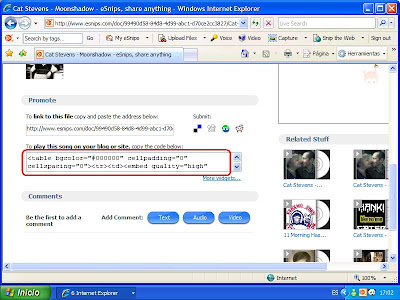
Podemos crear un link a esta canción seleccionando y copiando el texto superior, y pegandolo en un vinculo de nuestro blog.

Podemos poner un reproductor con esta canción en nuestra pagina, seleccionando y copiando el texto inferior (lo he recuadrado en rojo en la imagen superior). Luego vamos a nuestro post en nuestro blog, hacemos click en EDICION DE HTML, hacemos un click derecho en el lugar que mas nos guste y clickamos sobre PEGAR.

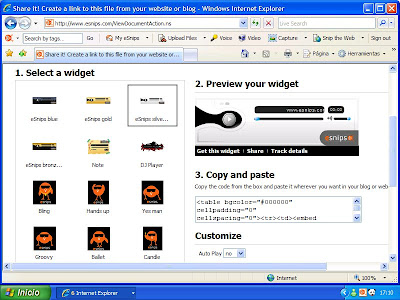
Tambien podemos elegir otro reproductor, haciendo click sobre MORE WIDGETS (en la parte inferior derecha del segundo texto. Y en la pagina que aparecerá podremos elegir el reproductor y cambiarle los colores, hacer click sobre UPDATE PREVIEW (debajo del todo) para ver como queda. Cuando estemos conformes seleccionaremos y copiaremos el texto que hay debajo de COPY AND PASTE y lo pegaremos en nuestro blog.

Si quisieramos que nuestro reproductor se activase solo al entrar en nuestra pagina deberemos cambiar el AUTOPLAY (debajo de CUSTOMIZE) para que ponga YES.

MUY IMPORTANTE : Ya se que mucha gente entra en este post, pero teneis que tener en cuenta que lo escribi hace 2 años y desde entonces hay muchas cosas nuevas y mejores. Entrad en MUSICA EN EL BLOG (debajo de ETIQUETAS) alli encontrareis cosas asombrosas. (3/4/2009)
ESTA PAGINA PRETENDE AYUDAR A TODOS LOS HISPANOPARLANTES DEL MUNDO QUE ESTAN ESTUDIANDO INGLES
Wikio

viernes, 30 de noviembre de 2007

WIDGETS 2 - ADOPTA UN ANIMAL

Si quieres que en tu pagina aparezca una mascota adoptada por ti como esta:

1) Haz click en ADOPT YOUR OWN VIRTUAL PET. ( debajo de mi mascota FOREVERMINE) Entrareis en BUNNYHERO LABS


2) Haz click sobre el animal que más te guste. Si prefieres un objeto haz click en HARDWARE STORE (debajo a la derecha.

3) En donde dice PET NAME debes escribir el nombre de tu mascota.
Donde dice ADOPTER NAME debes escribir tu nombre o nickname.
Haciendo click sobre el recuadro de colores veras como cambia el color de tu mascota.

4) Cuando se vea bien debes hacer click en FINISH

5) Haz click sobre COPY CODE.


6) Luego vamos a nuestro PANEL de Blogger.
Dentro de la pagina que nos interesa, hacemos click en DISEÑO.
Si tenemos un HTML/JAVASCRIPT haremos click en EDITAR, sino:

7)Hacemos click en AÑADIR UN ELEMENTO DE PAGINA.
Buscamos HTML/HAVASCRIPT y hacemos click sobre AÑADIR AL BLOG.


8)Dentro de la nueva ventana que se abrirá haremos un click derecho.
Si ya hubiese algo escrito, lo haremos al principio (si queremos que nuestra mascota aparezca arriba) o al final de todo el texto (si queremos que aparezca al final).

9)Hacer click en PEGAR.
Hacer click en GUARDAR CAMBIOS.
Hacer click en VER BLOG.
Si no quedase bien podemos volver DISEÑO, en HTML/JAVASCRIPT, EDITAR y borrar el texto que nosotros hayamos introducido y cambiarlo de lugar dandole a PEGAR en otro sitio.
Como siempre, si teneis algun problema escribidlo aqui debajo en COMENTARIOS.

MUY IMPORTANTE: Debereis alimentar a vuestra mascota haciendo click en MORE. Hace algunos años millones de mascotas virtuales (tomagochis) que habian sido adoptadas murieron de hambre por haber sido olvidadas completamente por sus dueños.


Wikio

miércoles, 31 de octubre de 2007

WIDGET 1 - RELOJ (a pedido de Georgina)

La barra lateral de un blog se llama SIDEBAR (en inglés)

En el sidebar se suelen colocar algunos WIDGETS. Asi se le llama a ciertos dispositivos creados por empresas de SOFTWARE (herramientas de informatica baratas, faciles de ejecutar y que ocupan poco sitio).

Cuando nos gusta un WIDGET que vemos en algun blog, haciendo click encima de él o sobre el nombre de la empresa de software (que siempre esta al lado) nos informarán de como obtenerlo (casi siempre son gratuitos) aunque la mayor parte tienen las instrucciones en inglés.

En el caso del reloj que aparece en mis blogs, pertenece a CLOCK LINK.

Hacemos click sobre el reloj y en la pagina que se abrirá hacemos click sobre Want a Clock on Your Website?

Nos aparecera CLOCK GALLERY donde haciendo click sobre NEWEST, ANALOG, ANIMALS, ETC podremos ver todos los tipos de relojes.
Cuando veamos en que nos gusta haremos click debajo en VIEW HTML TAG.

Luego aceptaremos las condiciones haciendo click en ACCEPT.

Elegiremos el color de nuestro reloj, el tamaño (SIZE) y nuestra zona horaria, para España será
CET, Central Europe Time.

Haremos click al final del texto que aparecerá en el primer recuadro inferior y arrastraremos el ratón para seleccionar todo el texto. Haremos un click derecho sobre el texto seleccionado y haremos click en COPIAR.


Luego vamos a nuestro PANEL de Blogger.
Dentro de la pagina que nos interesa, hacemos click en DISEÑO.
Si tenemos un HTML/JAVASCRIPT haremos click en EDITAR, sino:

Hacemos click en AÑADIR UN ELEMENTO DE PAGINA.
Buscamos HTML/HAVASCRIPT y hacemos click sobre AÑADIR AL BLOG.

Dentro de la nueva ventana que se abrirá haremos un click derecho.
Si ya hubiese algo escrito, lo haremos al principio (si queremos que nuestro reloj aparezca arriba) o al final de todo el texto (si queremos que aparezca al final).
Hacer click en PEGAR.
Hacer click en GUARDAR CAMBIOS.
Hacer click en VER BLOG.
Si no quedase bien podemos volver DISEÑO, en HTML/JAVASCRIPT, EDITAR y borrar el texto que nosotros hayamos introducido y cambiarlo de lugar dandole a PEGAR en otro sitio.
Como siempre, si teneis algun problema escribidlo aqui debajo en COMENTARIOS.
Wikio